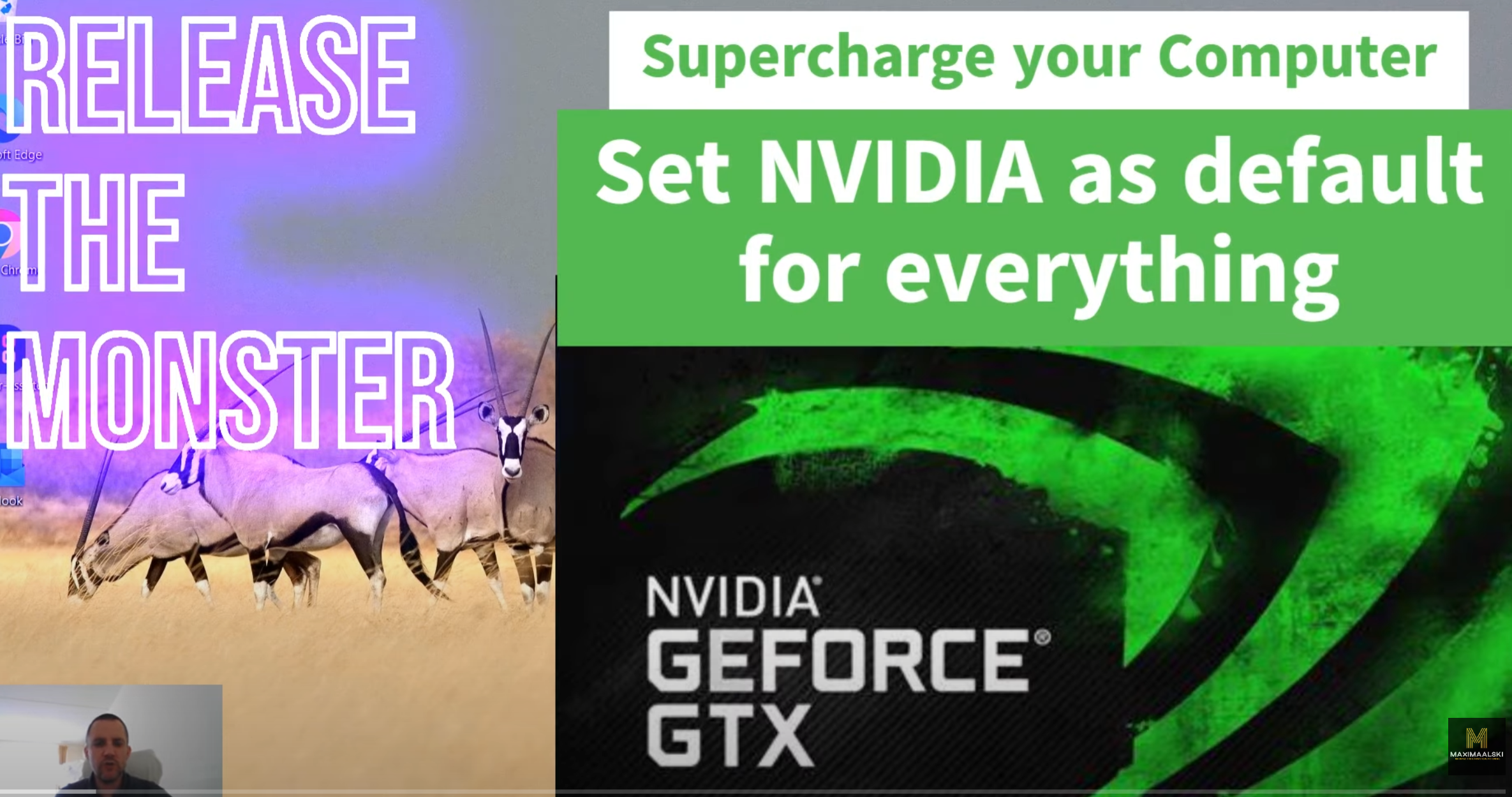
So stellst du NVIDIA als Standard für alle Windows-Programme einSo stellst du NVIDIA als Standard für alle Windows-Programme ein

So aktivierst du den versteckten „Beast-Modus“ auf deinem Windows-Computer, indem du NVIDIA als Standard-Grafikprozessor festlegst.

In diesem kurzen Video zeige ich dir, wie du deinen Laptop beschleunigen kannst und wie du das über die NVIDIA-Systemsteuerung einstellst. Außerdem zeige ich dir, wie du NVIDIA als Standard für alle Windows-Programme und -Apps festlegst. Ich verrate dir auch einen Trick, wie du die Leistung der NVIDIA-Grafikkarte in deinem Computer für die Programme überwachen kannst, die sie tatsächlich nutzen. Mein ASUS TUF Gaming-Notebook ist jetzt viel schneller!

YouTube-Video: Entfessle das Monster in deinem Computer – So legst du NVIDIA als Standard für alle Windows-Programme und -Apps fest

Feedback

Wie viel schneller ist dein Computer oder Laptop, nachdem du diese NVIDIA GeForce GTX-Einstellungen für alle Windows-Programme aktiviert hast? Lass es mich in den Kommentaren wissen und teile weitere Tipps mit der Community, wie man seinen Laptop schneller machen kann.

Von GJ

Hallo, mein Name ist Gerrit Jan. Ich bin ein erfahrener freiberuflicher SEO-Autor, Geschäftsentwickler und Produktmanager – spezialisiert auf Rechenzentrums-Colocation, IoT und globale Konnektivität. Ich biete Interim-Management- und IT-Beratungsdienstleistungen auf dem deutschen, niederländischen und englischen Markt an. Darüber hinaus erstelle ich gerne Inhalte in WordPress und YouTube in den Bereichen Autoaufbereitung, IT, Produkttests, Reisen und Karriere.

Schreibe einen Kommentar

Diese Website verwendet Akismet, um Spam zu reduzieren. Erfahre, wie deine Kommentardaten verarbeitet werden.